 风君子博客
风君子博客在我们平常电脑的使用中会有很多不需要的垃圾文件产生,为了避免这些垃圾文件占用电脑内存以及电脑桌面空间,我们就会直接将其删除,但是有用户在删除时遇到了系统显示文件在另一个程序中打开,导致删除不了,那么有没有什么方法解决呢?下面我们来看看吧。
解决方法如下:
1、删除文件时提示已经打开。

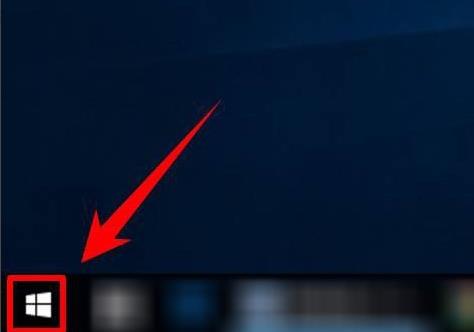
2、右击左下角“开始”。
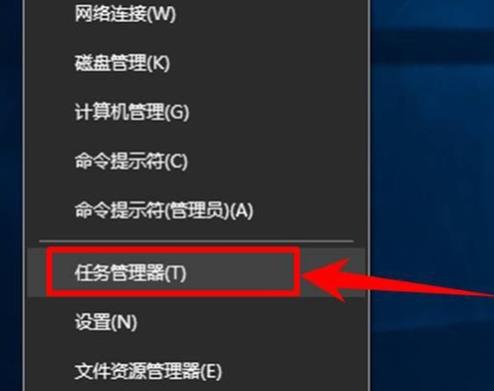
3、选择“任务管理器”。
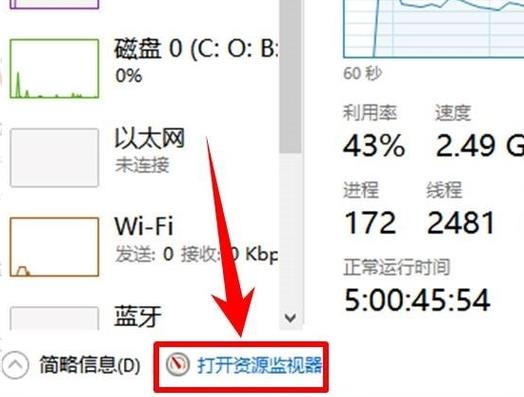
4、切换“性能”。

5、找到“打开资源监视器”。
6、切换到“CPU界面”。

7、在下面对话栏输入文件名点击“搜索”。

8、在搜索结果中找到需要删除的文件。

9、右击文件点击“结束进程”将其关闭即可删除。

发表回复