注册表是windows系统中一个重要的数据库,当用户需要对数据进行更改时,就可以通过打开注册表编辑器来修改,但是最近有用户反映不知道Win10电脑怎么打开regedit注册表编辑窗口?本篇带来了Win10电脑打开regedit注册表编辑窗口的解决方法。

电脑公司 Ghost Win10 64位 永久激活版 V2021.11 [电脑系统]
Win10永久激活版下载能够为每一位用户带来最优秀的服务,改良了原有的封装技术,让驱动的处理方式更加合理,支持多种安装方式,让win10专业版系统的安装更加轻松简单。
立即下载
方法一:
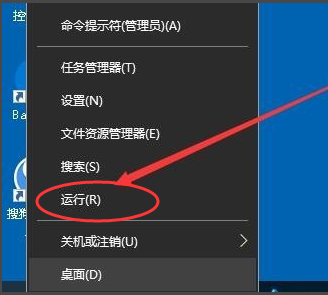
1、首先进入win10系统桌面中,鼠标右键桌面左下角的开始按钮,在弹出的开始菜单中选择运行选项打开,进入下一步。
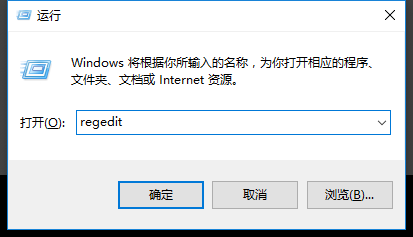
2、在打开的运行功能界面中输入regedit命令,然后点击确定按钮。
3、操作完成后,注册表编辑器功能就可以顺利的打开了。
方法二:
1、按键盘上的Win+R组合键打开运行功能,进入下一步。
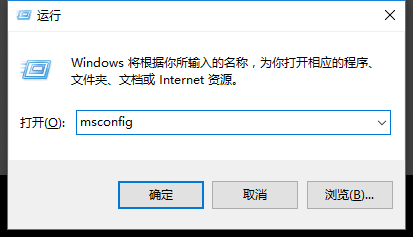
2、在打开的运行窗口界面中输入msconfig命令,点击确定按钮,进入下一步。
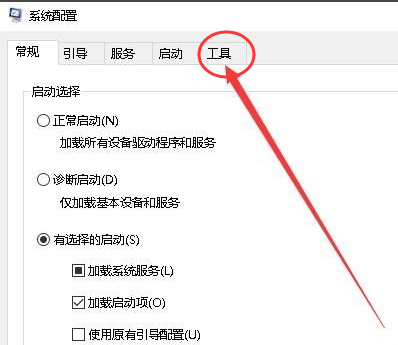
3、在打开的系统配置界面中切换到工具选项,进入下一步。
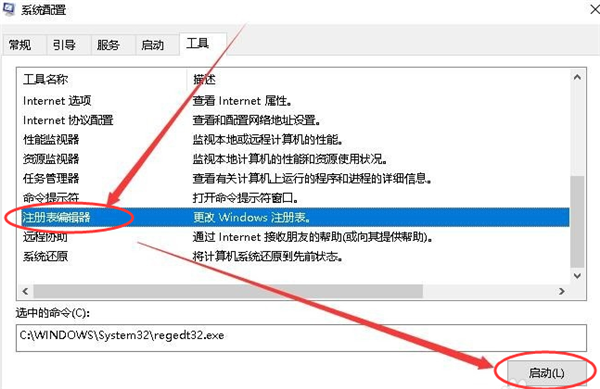
4、在新出现的界面中,找到并选中注册表编辑器选项,然后点击界面右下角的启动按钮即可。
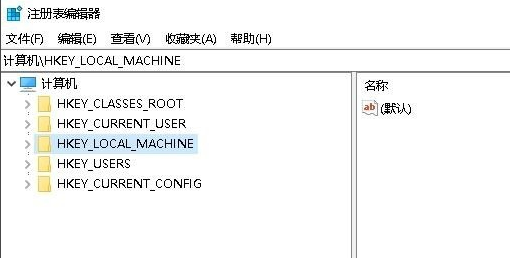
5、以上操作完成后注册表编辑器功能就能够就打开了。
发表回复