 风君子博客
风君子博客很多用户想给电脑设置待机锁屏,但是不知道怎么设置,当很久不触碰电脑时,电脑就会自动进入待机模式,更加节省电量,Win10怎么设置待机锁屏?针对这一问题,本篇带来了Win10设置待机锁屏的方法,操作简单,分享给大家。

番茄花园Win10 64位纯净专业版 V2021.08 [电脑系统]
番茄花园Win10 64位纯净专业版是一款全新超稳定的系统,速度更快并且有一键备份和安装功能,让用户使用起来更加顺手,同时全中文覆盖的系统,带给用户完美的使用体验,体验到系统的优秀性能,有兴趣的用户快来下…
立即下载
Win10怎么设置待机锁屏
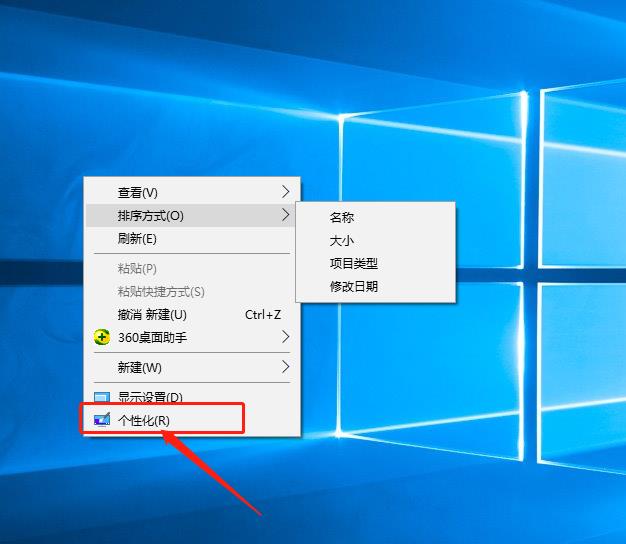
1、使用右键点击桌面空白处,在弹出的选项中选择“个性化”选项。如图:
2、然后会弹出一个对话框,此时我们选择对话框左侧的“锁屏按钮”选项。如图:
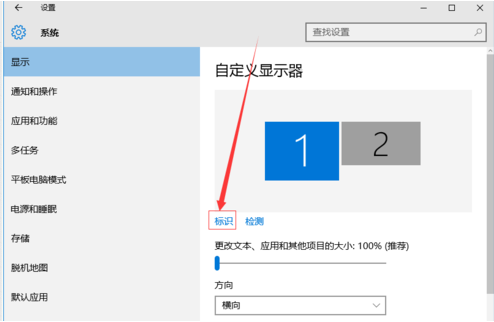
3、接下来我们在锁屏界面找到“屏幕保护程序设置”选项。如图:

4、点击该选项后,会弹出一个对话框,我们可以看到“屏幕保护程序”,我们点击选项下方的一个类似于三角形的标志。如图:
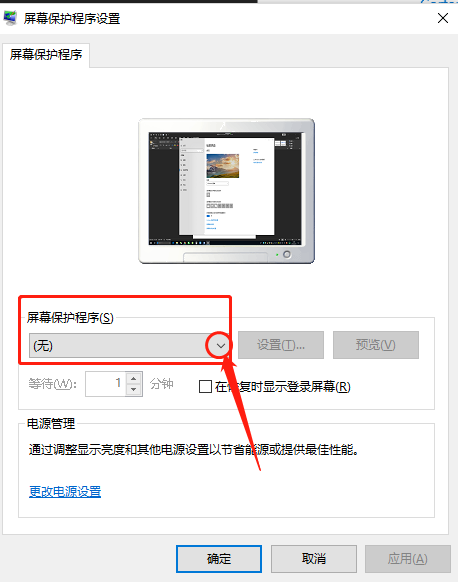
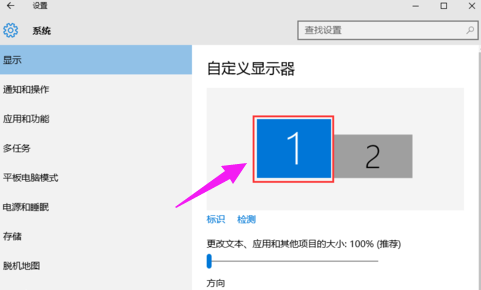
5、点击后会有一个下拉选项,在下拉选择内我们选择一个保护程序,比如想设置为“彩带”,就选择彩带选项。如图:
6、接下来我们就开始设置自动锁屏的时间,假如是想要设置10分钟后就自动锁屏,那么就在“等待”选项中设置成10,后边单位是分钟,并且将后方的“在恢复时显示登陆屏幕”勾选上。如图:

7、设置完成后点击下方的“应用”按钮,然后再点击“确定”按钮即可完成设置锁屏。如图:
发表回复