 风君子博客
风君子博客在同一局域网内的用户可以直接使用网络打印机,但是你知道怎么通过ip添加网络打印机吗?可能还有很多用户不知道,下面就让小编来给大家讲讲详细的方法。

纯净版Ghost Win10 64位专业版系统安装盘(永久激活)V2022 [电脑系统]
这里为大家带来的是非常好用的纯净版GHOST Win10 64位专业版,兼容性强,笔记本用户还是台式机用户都能适用。本系统主要以Win10专业版正式版为基础,精简了一些不必要的应用,关闭不需要的服务和组件,减少…
立即下载
方法如下:
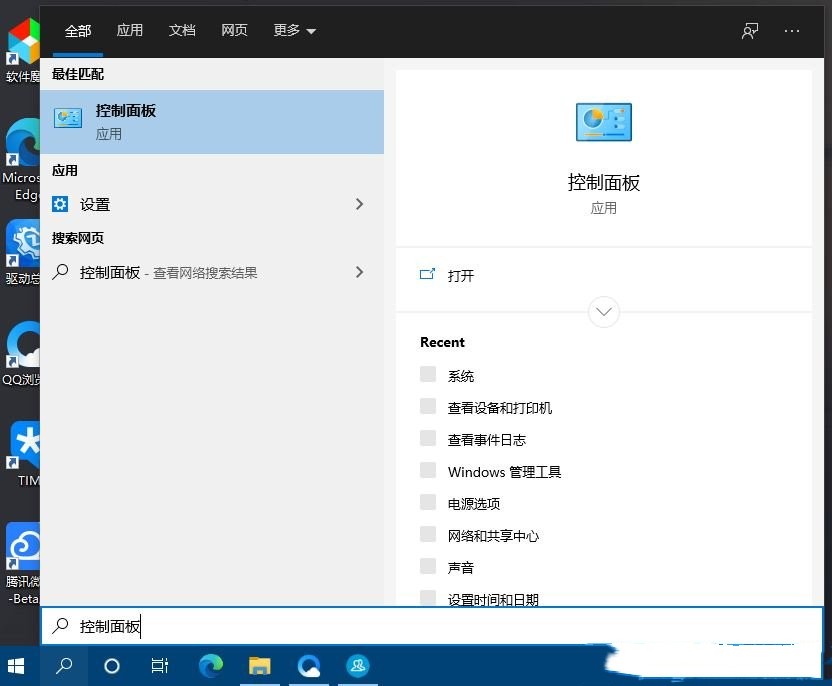
1、按Win + S快速打开Windows搜索,在搜索框中搜索控制面板,然后点击并打开控制面板;
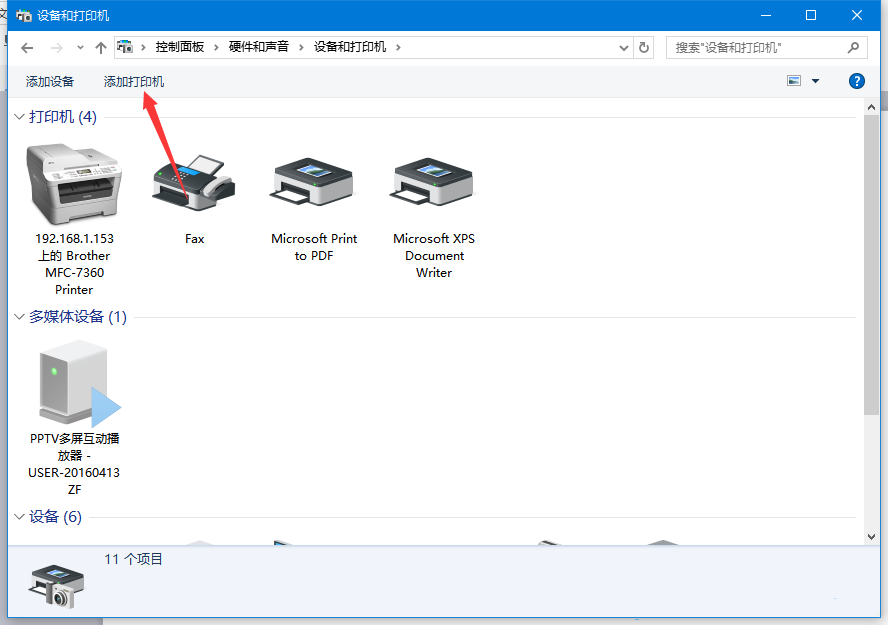
2、控制面板窗口,类别查看方式下,点击调整计算机的设置下的查看设备和打印机;

3、设备和打印机窗口,点击顶部的添加打印机;
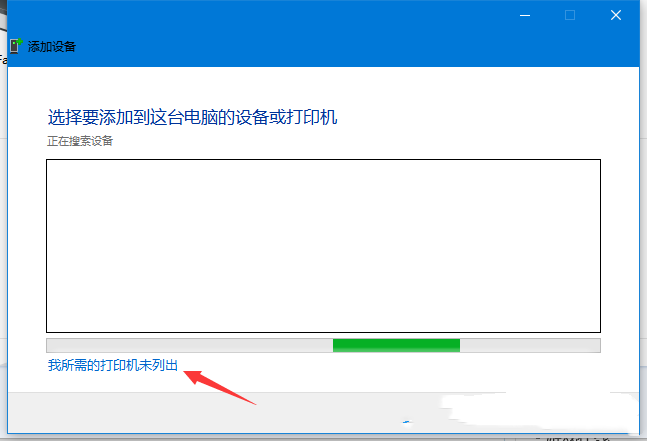
4、添加设备窗口,直接点击我所需的打印机未列出;
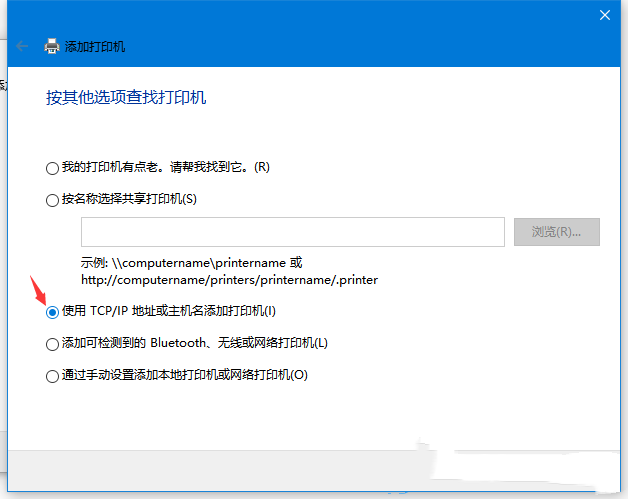
5、添加打印机,选择要添加打印机的TCP/IP地址或主机名,单击“下一步”;
6、输入打印机主机名或IP地址,然后单击下一步。
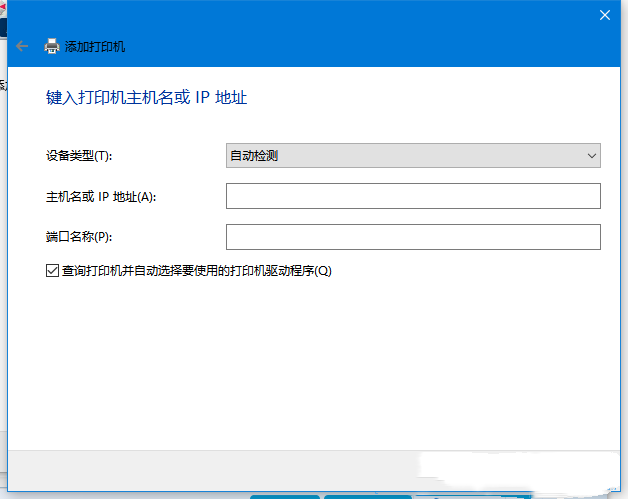
6、等待检测完毕,需要使用到打印机的型号品牌信息。

7、安装对应的打印机驱动后即可使用网络打印机。
发表回复