 风君子博客
风君子博客我们在使用键盘的时候,有时候会遇见键盘出现的问题,就是切换不出中文输入法,这是怎么一回事呢?有可能是不小心删除了输入法,下面一起来看看具体的解决方法吧。

搜狗拼音输入法 V12.1.0.6042 官方版 [电脑软件]
搜狗拼音输入法是目前为止最老牌的一个拼音输入法了,这款软件是2006年6月由搜狐公司推出的一款Windows平台下的汉字拼音输入法,其最大亮点就是其丰富的个性化皮肤,美好的界面观赏感,以及上万的词库供选使用。
立即下载
键盘切换中文输入法方法
第一种方法
1、首先我们在电脑桌面右下角,鼠标点击一下输入法切换按钮,如图所示。
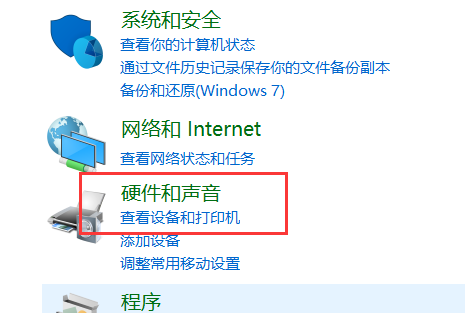
2、之后在弹出来的选项中,点击中文类型的输入法,即可将中文输入法切换出来,不需要用到键盘,如图所示。
第二种方法
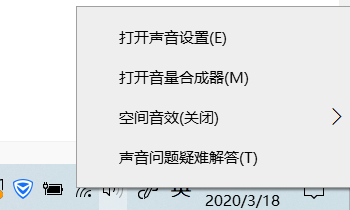
1、我们鼠标右键点击电脑桌面右下方的输入法切换按钮,在弹出来的恶选项里点击设置按钮,如图所示。
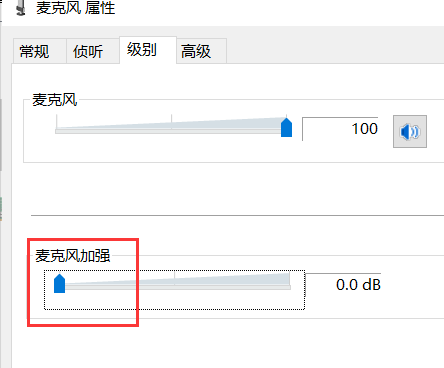
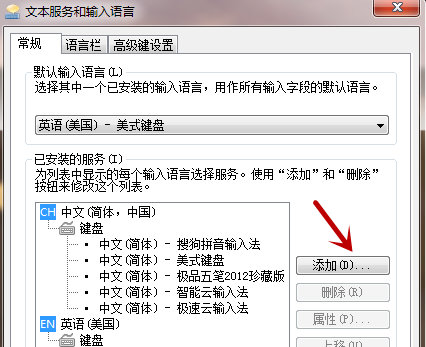
2、之后会弹出如图的窗口,我们在右侧点击添加按钮,在里面添加一个中文输入法,有的时候是因为我们将中文输入法不小心在设置里删除了,如图所示。
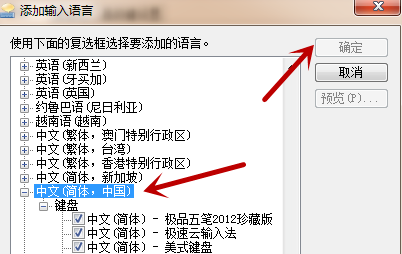
3、然后在弹出来的选择窗口,左侧点击选中一个自己用的顺手的中文输入法,如果没有可以网上下载一个中文输入法,再选中后,在右上方点击确定即可,如图所示。
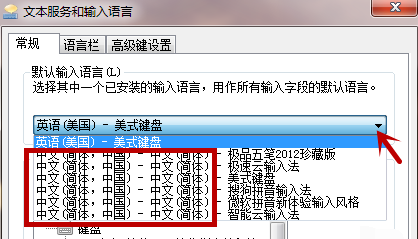
4、这个时候只能保证电脑有中文输入法,而且将中文输入法设置成启动使用状态,但是并不是首选输入法,进入电脑还会先显示英文输入法,我们可以点击输入法设置及界面的如图位置的下拉箭头,将在弹出来的输入法里选择一个中文输入法,如图所示。
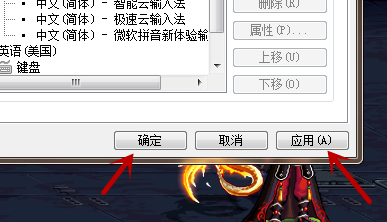
5、之后我们点击窗口右下方的应用确定,就能正常使用中文输入法了,我们在输入东西的时候,中文输入法会第一个调转出来使用,如图所示。
6、通过这样设置,电脑右下角输入法显示的常态是这样的,一般只需要使用英文的才需要切换,中文会直接出来,我们就不需要键盘切换了,如图所示。
发表回复